Panduan Lengkap NotivGo
Dari daftar akun sampai webhook pertama tiba di sistem Anda — langkah demi langkah dengan tangkapan layar asli dari portal dan aplikasinya. Total waktu penyiapan ± 10 menit.
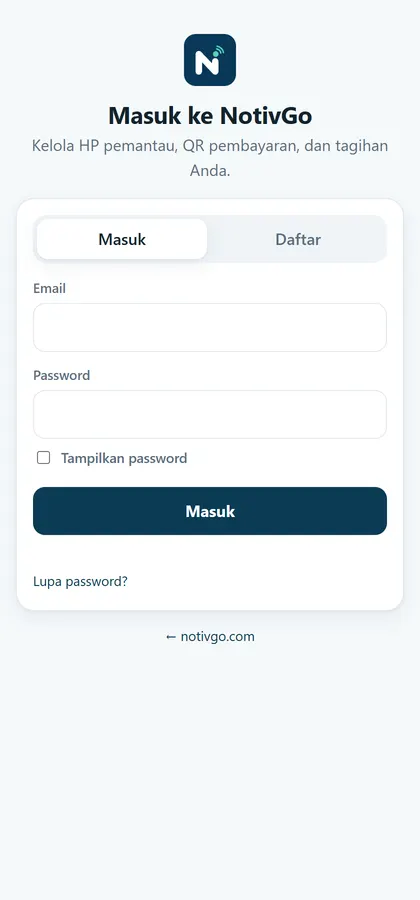
Daftar akun di portal
- Buka portal.notivgo.com lalu pilih tab Daftar.
- Isi email dan password (minimal 10 karakter), setujui Ketentuan Layanan, lalu tekan Buat akun.
- Cek email Anda dan klik tautan verifikasi, lalu masuk ke portal.
- Pilih untuk apa NotivGo dipakai — terima pembayaran di warung/toko (kasir) atau sambungkan ke sistem Anda (webhook): tampilan portal menyesuaikan otomatis, dan bisa diganti kapan saja.
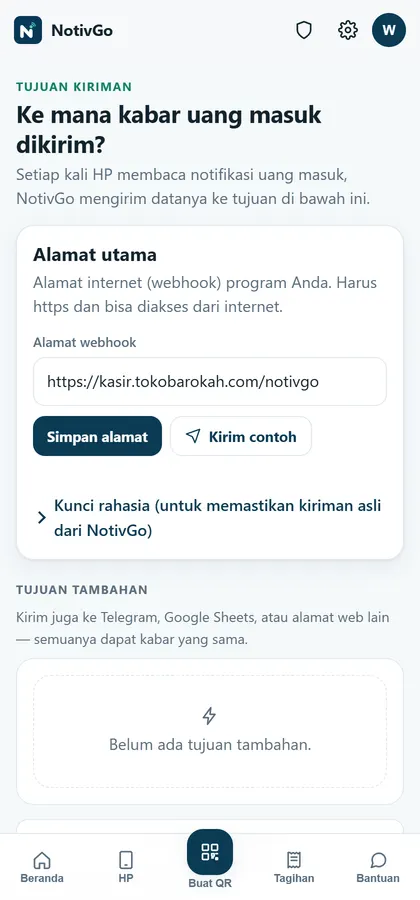
- Warung/toko (kasir): langsung lanjut ke Sambungkan HP — tujuan kabar tidak wajib, lunas tampil di layar Kasir portal. Sistem sendiri (developer): isi dulu kartu “Ke mana kabar uang masuk dikirim?” — paling mudah Sambungkan Telegram (@NotivgoBot, sekali ketuk), atau alamat sistem Anda (webhook). Membuat QR dan Sambungkan HP terbuka setelah tujuan tersimpan (rinciannya di langkah 5).
Untuk developer: alamat webhook memakai domain milik Anda (satu domain = satu akun, HTTPS). Alamat itu diisi sesudah masuk, bukan di formulir daftar.
Pasang aplikasi NotivGo di HP
- Pasang NotivGo dari Google Play — tautan yang sama ada di portal,
menu HP penerima.
- Buka aplikasinya di HP Android yang menerima notifikasi pembayaran (HP kasir / HP pemilik rekening).
- Saat pertama dibuka, aplikasi menampilkan panduan singkat beberapa layar (boleh dilewati), lalu layar sambutan dengan tombol Mulai Pairing. Tanpa pairing aplikasi belum bekerja — lanjut ke langkah 3.
Privasi: NotivGo hanya membaca notifikasi dari aplikasi yang Anda pilih sendiri dan tidak meminta izin SMS. Kiriman ke server Anda berangkat langsung dari HP, tidak lewat server NotivGo. Server NotivGo menerima catatan yang dibutuhkan layanan — misalnya nama pembayar (bila terbaca), nominal, dan waktu dana masuk bila Pencocokan Pembayaran dinyalakan, serta contoh notifikasi apa adanya bila Anda menyalakan “Bantu perbaiki pembacaan”. Rinciannya ada di Kebijakan Privasi.
Pairing HP dengan akun Anda
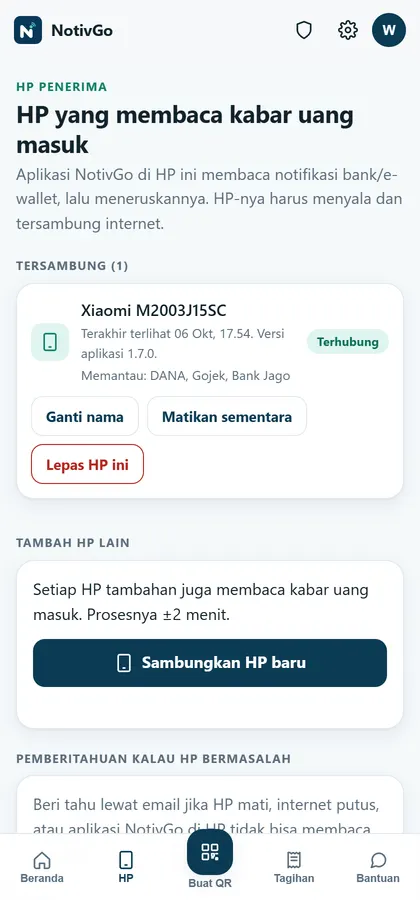
- Di portal buka Pengaturan → Toko & HP, tekan Sambungkan HP — portal menampilkan kode QR pairing (berlaku 10 menit, sekali pakai). Akun warung/toko bisa langsung; akun developer setelah ada tujuan kabar (langkah 1).
- Di aplikasi NotivGo, tekan Mulai Pairing lalu Scan QR pakai kamera (atau ketik / tempel kodenya). Membuka portal di HP yang sama? Tekan Buka di HP ini — kodenya terisi sendiri.
- Selesai — HP muncul di Pengaturan → Toko & HP dengan status Terhubung.
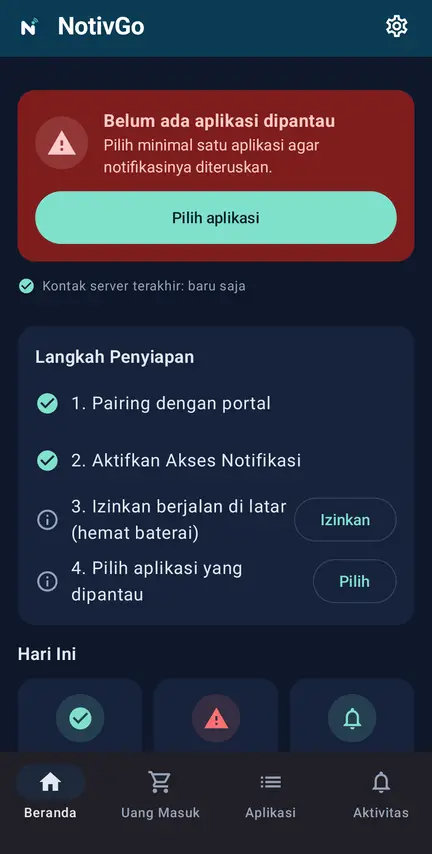
- Sesudah tersambung, aplikasi menuntun lewat layar Jaga Tetap Hidup dan daftar Langkah Penyiapan di Beranda: beri akses notifikasi (inti kerjanya — HP tertentu menampilkan peringatan merah, itu wajar), kecualikan dari penghematan baterai supaya tidak dimatikan sistem, lalu pilih aplikasi yang dipantau (langkah 4). Di HP Xiaomi/Redmi/POCO, layar Jaga Tetap Hidup menuntun tiga setelan: nyalakan Autostart, setel Hemat baterai ke Tanpa batasan, dan kunci (ikon gembok) kartu NotivGo di layar aplikasi terbaru. Panduan itu bisa dibuka lagi dari Pengaturan aplikasi.
- Opsional — langkah penyiapan nomor 5, Pencocokan Pembayaran: tekan Setuju & Nyalakan bila Anda ingin NotivGo membantu mencocokkan uang masuk dengan pesanan Anda. Bawaannya mati. Yang dikirim ke NotivGo: nama pembayar (bila terbaca), nominal, dan waktu — isi notifikasi lainnya tidak dikirim, dan nama tidak dikirim bila “Samarkan data sensitif” menyala.
Keamanan: seluruh konfigurasi (alamat webhook + secret) dikirim server ke aplikasi — bukan lewat isi QR. Tujuan penerusan terkunci ke akun Anda; mengganti webhook cukup dari portal dan tersebar otomatis ke HP ≤ 15 menit tanpa pairing ulang.
Pilih aplikasi yang dipantau
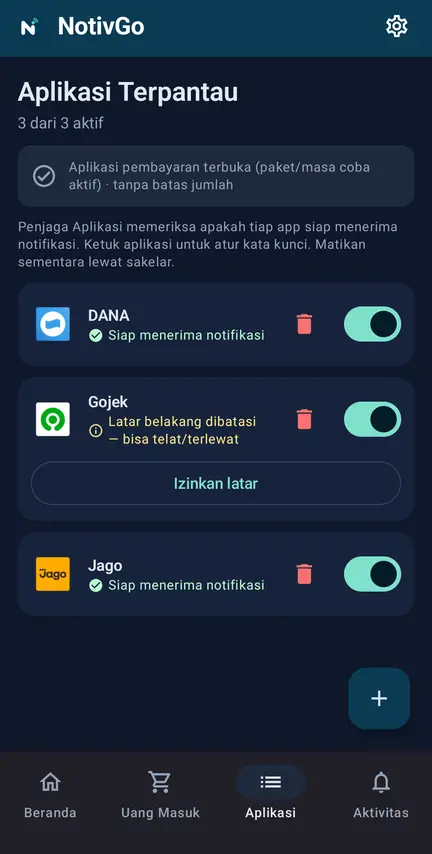
- Di aplikasi NotivGo, buka tab Aplikasi lalu aktifkan aplikasi bank / e-wallet yang notifikasinya mau diteruskan (mis. DANA, BCA mobile, GoPay Merchant). Aplikasi pembayaran yang terpasang di HP dikenali otomatis — tekan Pantau semuanya untuk menambahkannya sekali ketuk.
- Opsional: buka aplikasinya di daftar untuk mengatur filter kata kunci — hanya teruskan notif yang mengandung kata tertentu (mis. "diterima"), atau lewati yang mengandung kata tertentu (mis. "promo").
- Uji ujung-ke-ujung: di Beranda aplikasi ada tombol Kirim percobaan — satu kiriman contoh bertanda tangan lewat jalur yang sama dengan kiriman asli.
App biasa (non-pembayaran) gratis tanpa batas. Aplikasi pembayaran (bank/e-wallet/QRIS) terbuka lewat Paket App Pembayaran — flat per bulan, unlimited, Pasca Bayar (pakai dulu, bayar di akhir bulan); 14 hari pertama gratis semua app. NotivGo juga membunyikan alarm bila aplikasi yang dipantau tertutup dan berhenti menerima notifikasi — penyebab tersering "sudah bayar tapi notif tidak masuk".
Empat tab di aplikasi: Beranda — status, Langkah Penyiapan, dan jumlah kiriman hari ini (Terkirim, Gagal, Total — ketuk angka Gagal untuk melihat kiriman yang gagal); Uang Masuk — buku uang masuk dari aplikasi pembayaran: total hari ini, saringan Masuk/Keluar, pencarian nominal atau nama, dengan nama pembayar tampil utuh (notifikasi dari aplikasi biasa seperti chat tidak dicatat di sini); Aplikasi — daftar yang dipantau; Aktivitas — riwayat tiap notifikasi beserta status kirimnya (Terkirim, Gagal, Menunggu, Dilewati) dan isi aslinya. Isi notifikasi tetap tersimpan di HP sesudah terkirim, jadi rinciannya bisa dibuka lagi kapan saja.
Webhook: uji, riwayat & multi-webhook
Pakai WooCommerce? Tidak perlu webhook: pasang plugin NotivGo QRIS.
Pakai PHP atau Laravel? Verifikasi tanda tangan cukup satu baris dengan SDK PHP NotivGo.
Pakai Node.js? Verifikasi tanda tangan cukup satu baris dengan SDK Node.js NotivGo.
- Di portal buka Pengaturan → Developer: di sinilah alamat tujuan, tombol Kirim contoh, dan Kunci rahasia Anda (tampilkan / ganti).
- Verifikasi tiap kiriman di server Anda:
sha256=HMAC_SHA256(secret, ts.nonce.rawBody)— contoh kode lengkap ada di dokumentasi. - Kiriman terakhir menampilkan kiriman yang baru lewat — contoh dari portal maupun kabar asli dari HP — lengkap dengan status sampai/ditolak dan lama kirimnya.
- Punya beberapa sistem? Di seksi Tujuan tambahan Anda bisa menambah tujuan lain — alamat web kedua, Telegram, atau Google Sheets (multi-webhook): satu notifikasi diteruskan ke semua tujuan aktif, alamat web tambahan masing-masing dengan kunci rahasia sendiri. Jatah dasar 1 tujuan per akun; butuh lebih → aktifkan slot addon (Pasca Bayar, per 30 hari, tanpa perpanjangan otomatis).
Payload terstruktur: nominal dibaca di HP lalu
dikirim sebagai field siap-pakai — amount, direction
(in/out), currency — di samping teks
notifikasi sebagai jaring pengaman (penyamaran data sensitif tersedia sebagai
opsi di Pengaturan APK, bawaannya mati). Format yang belum dikenal tetap
terkirim dengan amount:null, jadi tidak ada kiriman yang hilang.
Aturan pembacaan diperbarui dari server tanpa perlu update aplikasi; bila mau,
nyalakan “Bantu perbaiki pembacaan” di Pengaturan APK (bawaan mati) untuk
mengirim contoh notifikasi yang gagal terbaca. Contoh itu disimpan hanya bila
berasal dari aplikasi keuangan (bank, e-wallet, paylater, dan super-app). Contoh dikirim apa adanya dan dihapus otomatis paling lama
90 hari.
Keandalan: bila server Anda tidak membalas 2xx, kiriman
diantrekan dan diulang otomatis dari HP — deduplikasi dengan event_id
karena kiriman bisa tiba lebih dari sekali.
QRIS dinamis, tagihan & bayar duluan
- Daftarkan QRIS statis milik Anda di portal (unggah gambar/scan —
terisi otomatis), lalu buat QRIS dinamis bernominal terkunci dari
dashboard atau via API
POST /v1/generate. - Belum punya QRIS? NotivGo tidak menerbitkan QRIS — Anda memakai QRIS usaha atas nama Anda sendiri, uangnya langsung masuk ke rekening Anda. Daftar QRIS usaha (merchant) di aplikasi bank atau e-wallet yang Anda pakai; yang sudah dikenal NotivGo: GoPay (GoBiz), DANA, OVO, ShopeePay, LinkAja, BCA, BRI, BNI, Mandiri. QRIS usaha dari bank atau e-wallet lain juga bisa disimpan. Pendaftarannya biasanya gratis, syaratnya ditentukan bank/e-wallet tersebut (umumnya KTP). Pasang aplikasi bank/e-wallet itu di HP yang sama dengan aplikasi NotivGo, karena NotivGo membaca notifikasi uang masuk dari aplikasi itu.
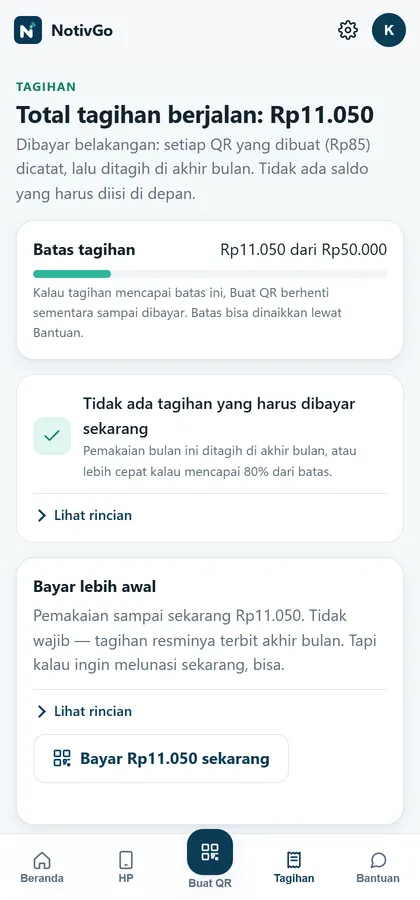
- Biayanya Pasca Bayar: dihitung per QR yang dibuat, ditagih akhir bulan — tanpa langganan, tanpa denda, tanpa bunga. Kabar uang masuknya sudah termasuk: 1 QR tercetak = 1 event app-pembayaran gratis, jadi satu pembayaran tidak pernah dipungut dua kali.
- Paket App Pembayaran dihitung hanya untuk bulan yang terpakai. Bulan dianggap terpakai bila sesudah masa coba ada uang masuk dari aplikasi pembayaran — baik yang diteruskan ke tujuan Anda maupun yang hanya dilaporkan HP untuk Pencocokan Pembayaran.
- Bayar tagihan langsung dari menu Tagihan: scan QRIS bernominal unik, dan tagihan lunas otomatis begitu pembayaran terdeteksi.
- Tidak mau menunggu tagihan terbit? Pakai kartu Bayar lebih awal di menu yang sama. Bayar sekarang tersedia mulai Rp10.000; pemakaian di bawah itu ikut tagihan bulanan.
- Pembeli membayar tunai, atau uangnya sudah Anda lihat sendiri tetapi pesanannya masih "Menunggu"? Di daftar Pesanan, tekan Tandai lunas manual. Dialognya wajib dijawab dulu — “Uangnya masuk lewat apa?”: pilih “Tunai, atau uangnya sudah tercatat di sini” atau “QRIS atau transfer, tetapi belum tercatat di sini”, lalu Ya, tandai lunas. Untuk pilihan kedua, bila dalam 48 jam ada uang masuk bernominal sama, portal menanyakan dulu uang itu untuk pesanan yang mana, supaya pesanan lain yang nominalnya sama tidak ikut dianggap lunas. Lakukan hanya bila Anda sudah memeriksa sendiri bahwa uangnya masuk — NotivGo tidak memeriksa pembayaran ini.
Tanpa riba: keterlambatan tidak pernah didenda — layanan berbayar hanya dikunci sampai lunas. Potongan nominal unik pada pembayaran ditanggung NotivGo, Anda tidak pernah membayar lebih.
Kalau ada masalah
Notifikasi tidak diteruskan / webhook tidak masuk
Pembeli bilang sudah bayar, tapi notif tidak muncul
Kiriman webhook tiba dua kali
event_id dari tiap kiriman dan abaikan yang sudah pernah
diproses — dedup satu baris kode.Ganti HP / HP hilang
HP di-force-stop / dimatikan
Muncul halaman “NotivGo perlu diperbarui” atau “Versi baru tersedia”
Masih buntu? Tanya kami
Siap 10 menit yang itu?
Daftar gratis, pasang sekali — notifikasi pembayaran berikutnya jadi webhook pertama Anda.
Coba Gratis SekarangGratis, tanpa kartu kredit. Kembali ke beranda · Dokumentasi developer